
Co je to fotografie JPEG?
Co je to? Formát JPG je hlavním parametrem obrazového souboru a má vysokou úroveň komprese. To však vůbec neovlivňuje kvalitu obrazu. Používá se v chytrých telefonech, noteboocích, počítačích, fotoaparátech. Většina souborů na internetu je v tomto formátu.
Jak s ním pracovat? Zařízení již zpravidla mají programy pro otevírání souborů JPG. Pokud žádné nejsou, lze je snadno stáhnout z internetu. I „rozbité“ obrázky lze oživit ve speciálních službách nebo převést do jiného formátu.
V článku se píše:
- Vlastnosti formátu JPG
- Rozdíl mezi JPG a JPEG
- Rozdíly mezi formáty JPG a PNG
- Co a jak otevřít soubory JPG
- Jak otevřít poškozený soubor JPG
- Programy, které převádějí JPG do jiných formátů
- Výhody a nevýhody formátu JPG
Udělejte si test a zjistěte, který obor vám vyhovuje:
IT, design nebo marketing.
Zdarma od Geekbrains
Vlastnosti formátu JPG
JPG je vysoce komprimovaný formát pro rastrovou grafiku (včetně fotografií). Soubory v tomto formátu mohou mít přípony .jpg, .jpeg, .jpe nebo .jfif. K dispozici je podpora rozšířené palety barev s hloubkou 24 bitů. Tento formát se nejčastěji používá pro ukládání fotografií do počítače a jejich nahrávání na internet, protože takové obrázky jsou relativně malé velikosti při zachování vysoké kvality.
Formát fotografií JPG má několik charakteristických rysů.
- Během procesu komprese grafického souboru můžete ovládat úroveň kvality explicitním zadáním požadované hodnoty pro tuto úroveň. To je zvláště užitečné, když je požadována maximální úspora místa na disku. Mírným snížením kvality z velmi vysoké na vysokou se výrazně sníží velikost souboru. Vizuálně bude rozdíl téměř neviditelný.
- Formát podporuje technologii EXIF , která umožňuje ukládat různá metadata (například nastavení fotoaparátu, který byl použit k pořízení fotografie).
- Formát podporují téměř všechny existující grafické editory.
Rozdíl mezi JPG a JPEG
Pojďme rovnou k věci. JPEG se od JPG liší pouze přítomností dalšího písmene v názvu. Jinak je toto označení stejného formátu. Nabízí se přirozená otázka: proč pro to používat dvě jména? Faktem je, že ve starších operačních systémech mohly mít přípony souborů pouze tři znaky.
Zjistěte, co jsou to IT profese
zařazen do TOP-30 s příjmy
od 210 000 ₽/měsíc
Pavel Šimonov
Výkonný ředitel Geekbrains
Tým GeekBrains spolu s mezinárodními specialisty na rozvoj kariéry připravil materiály, které vám pomohou nastartovat cestu k vysněné profesi.
Výběr obsahuje pouze nejoblíbenější a nejlépe placené speciality a oblasti v oblasti IT. 86 % našich studentů se s pomocí těchto materiálů rozhodlo pro kariérní cíl pro blízkou budoucnost!
Stáhněte si a použijte ještě dnes:

Pavel Šimonov
Výkonný ředitel Geekbrains
Top 30 nejžádanějších a nejlépe placených profesí v roce 2023
Pomáhá pochopit současnou situaci na trhu práce
Výběr z 50+ bezplatných neuronových sítí pro zjednodušení práce a zvýšení výdělků
Pouze osvědčené neuronové sítě s přístupem z Ruska a používáním zdarma
TOP 100 webů pro hledání práce od GeekBrains
Seznam ověřených zdrojů skutečných volných pracovních míst s příjmem 210 000 ₽
Získejte výběr zdarma
Již staženo 31291
Z tohoto důvodu bylo slovo JPEG zkráceno na JPG. V nových operačních systémech byl odstraněn limit na počet znaků v rozšíření, takže byl vrácen původní pravopis formátu. JPG varianta se však nadále ze zvyku používá souběžně s JPEG.
Rozdíly mezi formáty JPG a PNG
Formáty PNG a JPG se používají především na webových stránkách a mobilních aplikacích. Liší se od sebe v určitých rysech, které určují výběr té či oné možnosti.
Formát JPEG se nejlépe používá pro ilustrace a fotografie s mnoha barvami a plynulými přechody jasů a stínů. Je také vhodný pro přenos rastrových obrázků přes internet a ukládání velkého množství obrázků při omezeném úložném prostoru.
Formát SVG: práce s vektorovou grafikou
Formát PNG umožňuje komprimovat obrázky bez ztráty. Tato volba by měla být vybrána především pro ukládání obrázků s ostrými hranami a také různých obrázků se vzory a textovou grafikou. V tomto formátu se často ukládají různé druhy ikon a log. Protože během komprese prakticky nedochází ke ztrátě kvality, je PNG optimální pro zpracování více obrázků.
Důležitou vlastností formátu je podpora průhledného pozadí, což umožňuje načítání například reklamních bannerů (včetně animovaných) na webové stránky. Toto je nejlepší volba, když chcete co nejvíce zachovat nejmenší detaily obrazu, aniž byste ztratili kvalitu zdroje.
Při srovnání formátů JPG a PNG lze poznamenat, že první bude vhodnější pro ukládání plnobarevných fotografií a kreseb a druhý pro ukládání jasných ilustrací, ikon a log.
Co a jak otevřít soubory JPG
Obrázky JPG jsou široce používány v každodenním životě, takže operační systém Windows obsahuje prohlížeč JPG jako součást svých standardních aplikací. Ale i když jej nemáte, můžete použít Microsoft Paint, který je také dostupný na většině počítačů s Windows.
Na PC
Pro většinu uživatelů není obtížné zobrazit obrázek ve formátu JPG na počítači, protože pro práci s tímto formátem mají k dispozici mnoho programů. Zde je jen malá část takových diváků:
- Prohlížeč STDU.
- Prohlížeč obrázků Faststone.
- XnView.
- Picasa.
JPEG (JPG) (správně vyslovováno jako “japeg”) je vysoce komprimovaný rastrový grafický formát pro obrázky a fotografie s příponami .jpg, .jpe, .jpeg nebo .jfif. Podporuje velké množství barev s hloubkou 24 bitů. V první řadě je formát nutný pro ukládání fotografií do počítače a jejich nahrávání na internet. S ním snímky zabírají málo místa při zachování vysoké kvality.

Přidejte se do klubu začínajících designérů a získejte dárky
Obsah
- Funkce formátování
- Kde se používá formát JPEG?
- Stručná historie formátu JPEG (JPG).
- JPG a PNG – jaký je rozdíl
- Výhody a nevýhody formátu JPG
- Programy a služby pro práci s JPEG
- Jak otevřít poškozený soubor JPG
- Programy, které převádějí JPG do jiných formátů
Funkce formátování
- Během komprese souborů je možné kontrolovat ztrátu kvality. Musíte pouze ručně zadat, jakou úroveň kvality chcete zachovat při ukládání souboru ve formátu JPEG. To je výhodné, pokud potřebujete ušetřit volné místo na disku, protože ztráta kvality může výrazně snížit velikost souboru. Rozdíl mezi vysokou a velmi vysokou (100%) kvalitou přitom není vizuálně příliš patrný.
- Vestavěná je podpora EXIF, která umožňuje ukládat metadata: všechna nastavení fotoaparátu specifikovaná v době fotografování.
- Obrázky ve formátu JPG lze vytvářet a ukládat téměř ve všech grafických editorech.
Jaký je rozdíl mezi JPG a JPEG
Obrazové formáty JPEG a JPG jsou vlastně to samé. Jediný rozdíl mezi nimi je přípona názvu souboru. V zásadě jsou .jpeg a .jpg synonyma a lze je používat zaměnitelně. Přípona .jpg je běžnější v systémech Windows, zatímco .jpeg se častěji používá v prostředích Unix a macOS. Ale bez ohledu na to, jaké rozšíření zvolíte pro uložení obrázku, budou mít stejný formát se stejnými možnostmi komprese a kvalitou, barevnými daty a typem MIME.
test kariérového poradenství
Zjistěte, která designérská kariéra je pro vás ta pravá
Kde se používá formát JPEG?
JPG se používá k ukládání, zpracování a přenosu obrázků s plynulými barevnými přechody. Této definici odpovídají téměř všechny digitální obrázky (fotografie, ilustrace, rozvržení designu, drátěné modely atd.), takže JPEG je jedním z nejběžnějších formátů na světě.
Ukládá obrázky do digitálních fotoaparátů a videokamer, do mobilních zařízení a je snadné nahrát obrázek z libovolného grafického editoru nebo screenshotu. Pokud provedete nastavení uvnitř fotoaparátu, snímky ve formátu JPG budou zpracovány okamžitě. Můžete přidat ostrost, sytost barev nebo pořizovat černobílé fotografie. Soubory JPG lze díky své nízké hmotnosti pohodlně zveřejňovat nebo přenášet na internet.
V některých případech není formát JPG vhodný:
- pokud při komprimaci dokumentu nelze tolerovat ani malé ztráty kvality;
- pokud je obraz zpracováván v několika fázích, protože mezivýsledek bude pokaždé uložen s mírným zkreslením;
- pokud potřebujete ukládat dokumenty s ostrým kontrastem mezi pixely (například kresby). K tomuto účelu se často používají formáty specializovaných kreslicích CAD programů.
Stručná historie formátu JPEG (JPG).
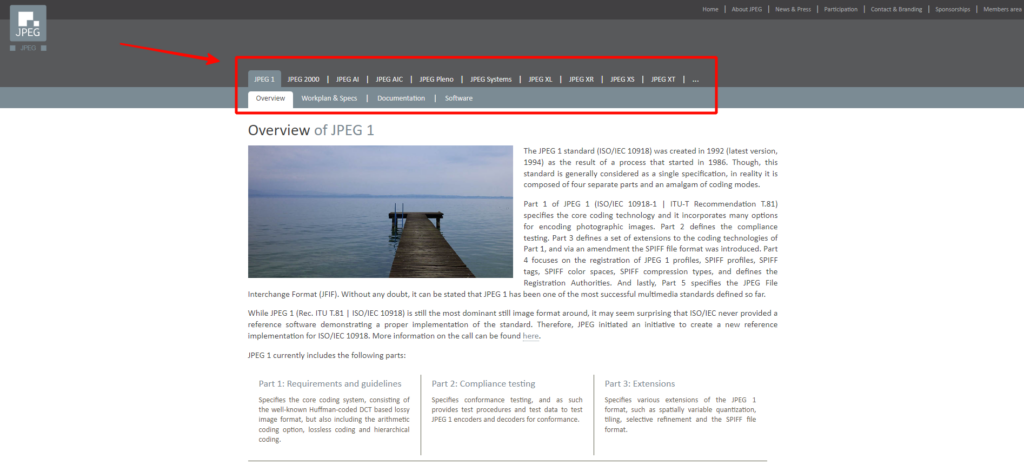
První osobní počítače již byly schopny zobrazovat a ukládat digitální obrázky, ale neexistoval žádný univerzální způsob, jak toho dosáhnout. Kromě toho byly také problémy s odesíláním těchto souborů z jednoho počítače do druhého. V roce 1986 sestavili odborníci na fotografii z celého světa komisi, která měla najít pohodlný a efektivní způsob přenosu fotografií a videí a vyvinout proces komprese obrázků. Říkalo se tomu „Smíšená skupina fotografických expertů“ (Společná fotografická expertní skupina, zkráceně jpeg). Výsledkem jejich práce v roce 1992 bylo vytvoření jednotného standardu komprese digitálního obrazu JPEG s možností zmenšit velikost souborů. Tato skupina má dokonce vlastní webové stránky.
V roce 2010 vytvořili vědci z projektu PLANETS kapsli s návodem, jak číst formát JPG. Naši potomci se tak budou moci seznámit s digitálními formáty, které byly populární na začátku XNUMX. století. Kapsle byla umístěna ve speciálně vytvořeném skladovacím zařízení v Alpách.
JPG a PNG – jaký je rozdíl
Oba formáty – PNG a JPG – jsou hlavními pro obrázky používané na webových stránkách a aplikacích. Jsou mezi nimi ale určité rozdíly, které určují, kdy je lepší použít JPG a kdy PNG.
Ve formátu JPEG Ilustrace a fotografie je lepší uložit s mnoha barvami a plynulým přechodem jasů a stínů. Je také použitelný, pokud potřebujete přenést rastrový obrázek přes internet a uložit velké množství obrázků s omezeným množstvím paměti.
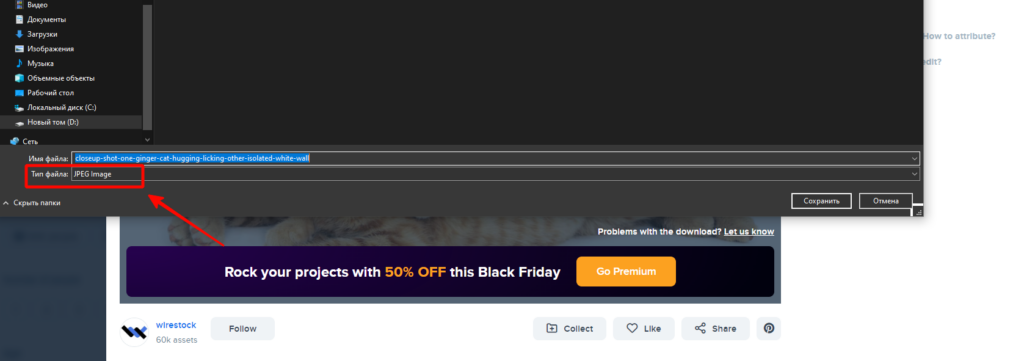
Ve formátu PNG Obrázky můžete komprimovat bezeztrátově. V souladu s tím je lepší ukládat grafiku s ostrými hranami, různé vzory se vzory, textovou grafiku a některé grafické prvky, jako jsou loga nebo ikony.
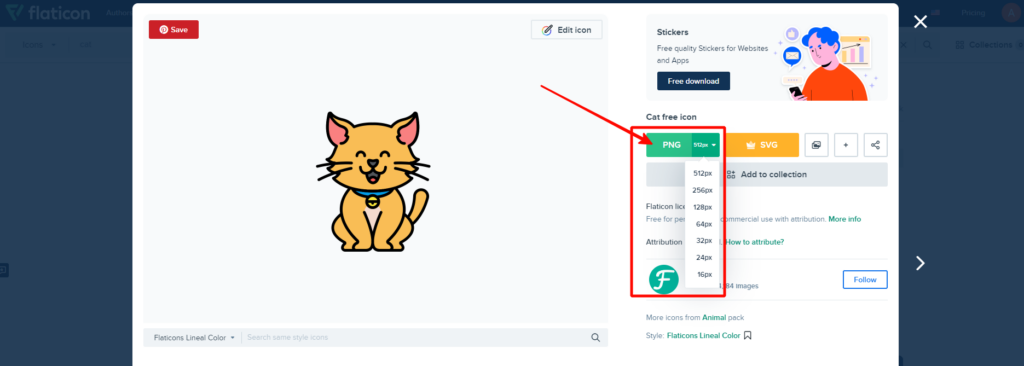
Vzhledem k tomu, že je možné komprimovat soubor v PNG bez ztráty kvality, je častěji používán pro obrázky, které procházejí vícestupňovým zpracováním. Soubory PNG lze uložit bez pozadí (na průhledném pozadí). Formát je proto vhodné použít pro substituci na webu, v reklamních bannerech, pro animace atd. Není potřeba ořezávat pozadí, na rozdíl od práce se soubory JPG, které mají pozadí vždy. Formát PNG je skvělý, pokud chcete zachovat co nejvíce detailů obrazu, aniž byste museli ovládat kompresní poměr.
Shrneme-li, lze říci, že JPG je vhodný především pro fotografie a vícebarevné kresby, zatímco PNG se častěji používá pro ukládání plochých ilustrací, log nebo ikon.
Design Wave je vaše expresní ponoření do designérské profese. Zúčastněte se vysílání s odborníky, plňte jednoduché praktické úkoly a získejte dárky.
Výhody a nevýhody formátu JPG
Mezi výhody formátu JPG patří následující.
- Zajistí správnou práci s barevnými obrázky, které mají mnoho barevných a kontrastních přechodů.
- V této nové velikosti si můžete přizpůsobit velikost souboru a kvalitu obrazu.
- Rozpoznají jej všechny prohlížeče a editory. Soubory ve formátu JPG se na počítačích a mobilních zařízeních zobrazují bez chyb.
- Má malou velikost souboru, takže nezabere mnoho místa.
- Zmenšením velikosti souboru se kvalita mírně sníží.
- Obrovský výběr barevných palet.
Zde jsou nevýhody formátu JPG.
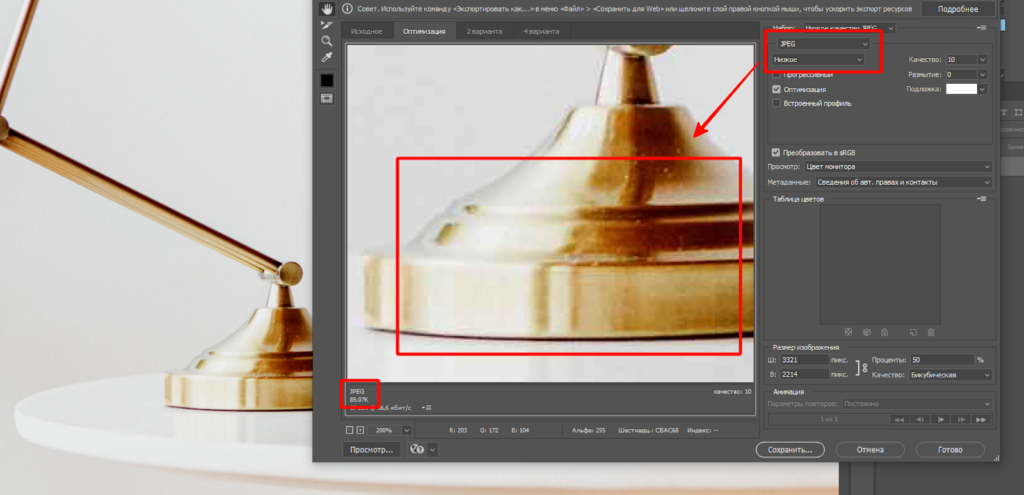
- Pokud výrazně zmenšíte velikost obrázku, může být velmi zkreslený.
- Obnovený soubor JPG po kompresi je lepší neupravovat. Jinak hrozí ztráta kvality sledování.
- Pozadí nelze zprůhlednit.
- Proces ztráty dat během komprese je nevratný.
- Pro zachování detailů je nutné řídit stupeň komprese.
- Nevhodné pro práci s textem, příliš kontrastní nebo monochromatické obrázky s ostrými hranami, protože malé detaily mohou být rozpixelované nebo rozmazané. K tomu je lepší zvolit jiné formáty.
Programy a služby pro práci s JPEG
Pokud neznáte Adobe Photoshop, mohou vám pomoci snáze naučitelné analogy.
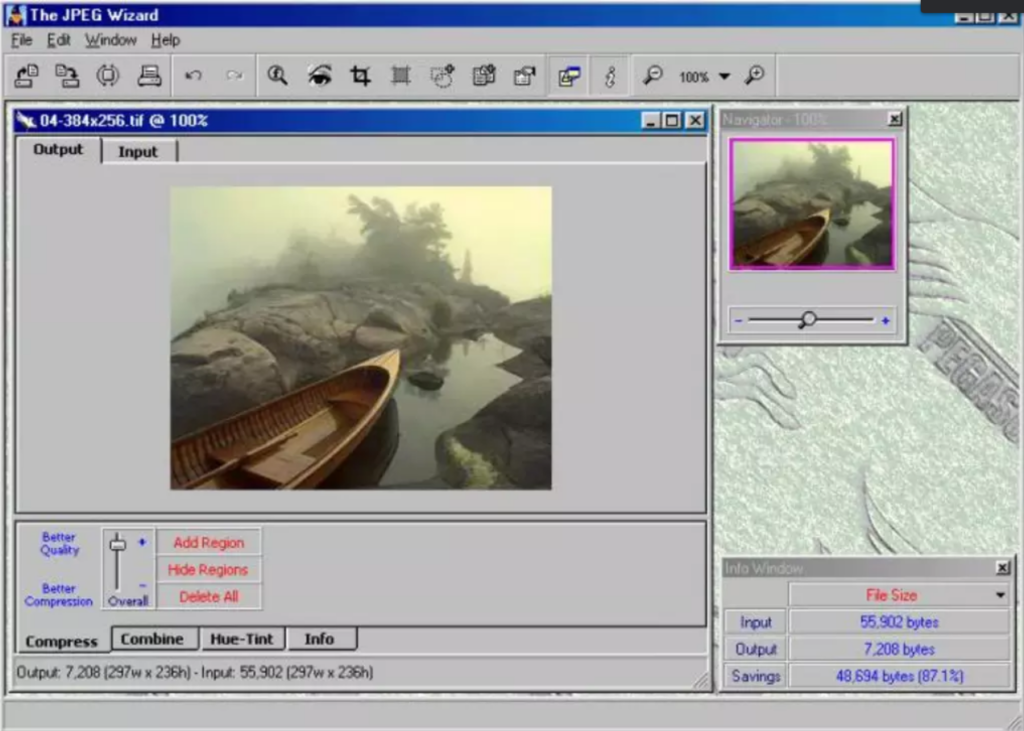
- Průvodce JPEG. Docela starý program, který pracuje pouze se soubory JPG. Poskytuje všechny možnosti, které potřebujete k úpravě obrázku. Obrázek je možné otáčet, ořezávat, měnit jeho rozlišení a upravovat podání barev. Vybrané obrázky lze převést na koláže. Jakmile dojde k nějakým změnám souboru v programu, jeho velikost se přepočítá. Velké množství souborů lze upravovat pomocí balíčku Batch Editor.
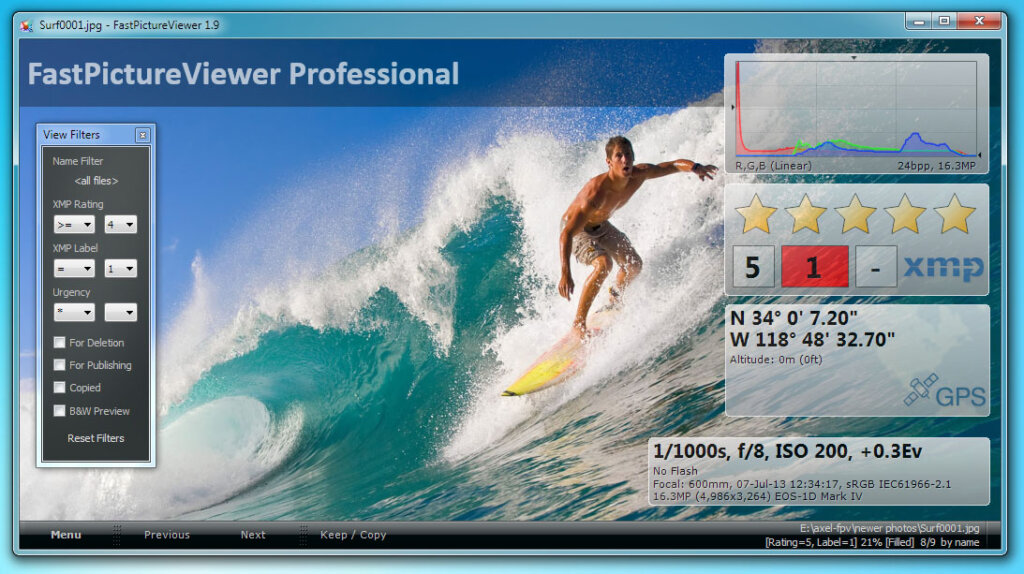
- FastPictureViewer. Placený program s jednoduchým nastavením. Vhodné pro fotografy a fotoeditory. Umožňuje pracovat s téměř všemi velikostmi fotografií. Prohlížení, kopírování, zálohování, přesouvání a mazání souborů lze provádět současně. Program podporuje mnoho grafických formátů a pokud připojíte další kódy, budou k dispozici speciální formáty jako DDS, PNM a další. Zde můžete profesionálně spravovat barvy pomocí profilů ICC v2 a v4. K dispozici je 30denní zkušební doba, po jejímž uplynutí program přejde na základní domácí verzi s omezenou funkčností.
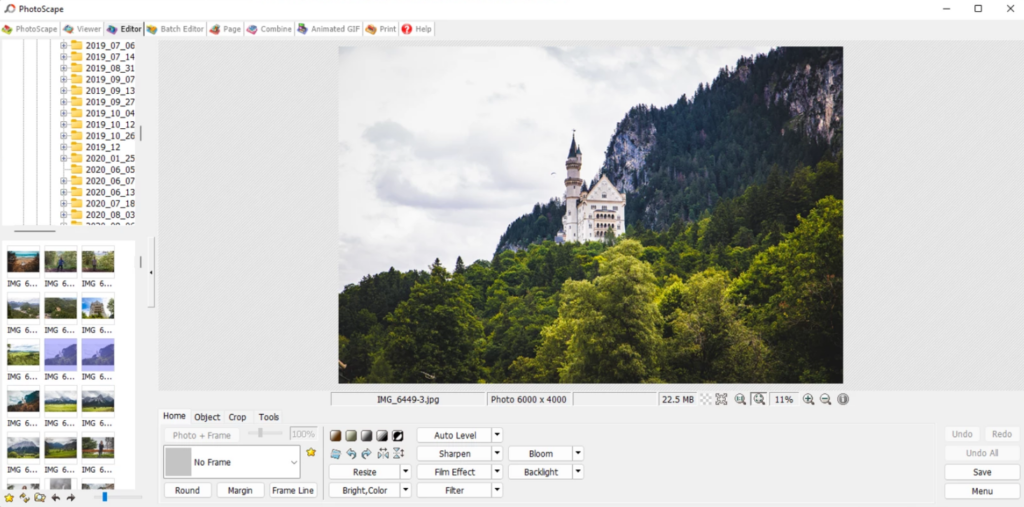
- PhotoScape. Zdarma editor, zjednodušená alternativa k Photoshopu. Program má široký výběr nástrojů, které umožňují upravovat a zpracovávat obrázky, včetně štětců. Můžete změnit velikost, přidat nápis, nastavit vyvážení světla a stínu. Pracujte nejen s fotografiemi, ale také se snímky obrazovky. Dokonce je možné vytvořit animaci z několika obrázků. Má intuitivní rozhraní, ve kterém se snadno orientuje i začátečník. Pokud jsou vaše soubory původně ve formátu RAW, lze je rychle převést do formátu JPG.
- Paint.net. Další bezplatný editor pro zpracování. Je součástí balíčku Microsoft.net, takže nevyžaduje další instalaci. Oproti klasickému MS Paint má více funkcí. Program má velký katalog filtrů a různých efektů, jako je rozostření. Je možné měnit měřítko obrazu, spravovat vrstvy, pracovat s fotoaparátem a skenery. Podporováno tabletovými počítači.
- Kompresor JPEG. Umožňuje komprimovat digitální obrázky ve formátu JPG do kompaktních formátů. To je užitečné, pokud pracujete s fotografiemi ve vysokém rozlišení nebo pokud je více příjemcům odesláno několik souborů najednou. V tomto případě nebude ovlivněna kvalita původního obrázku. Soubory můžete také měnit v dávkách.
Jak otevřít poškozený soubor JPG
Někdy dojde k poškození formátu JPG. To může být ovlivněno jakýmikoli chybami nebo závadami v softwaru, virovými útoky, chybami sítě nebo selháním operačního systému.
Pokud se při spouštění souboru pomocí prohlížeče obrázků objeví chyba se záznamem „Soubor je poškozen“ nebo pokud se soubor vůbec neotevře nebo se otevře s poškozením, je lepší použít speciální programy k jeho obnovení.
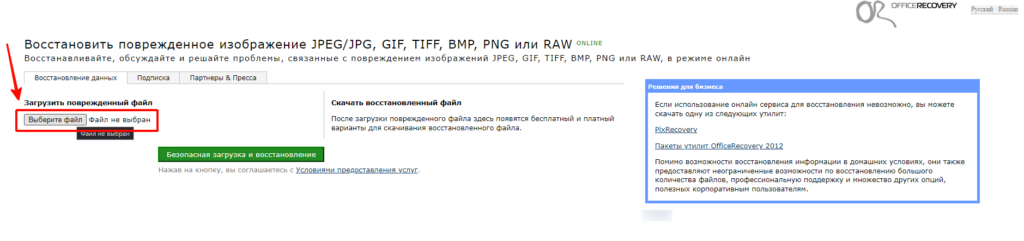
- Služba je vhodná pro začátečníky důstojník zotavení. Dá se s tím docela snadno pracovat. Klikněte na tlačítko „Vybrat soubor“ a najděte poškozený soubor v počítači. Poté obnovte dokument pomocí tlačítka „Secure Boot and Recovery“. Služba má bezplatné a placené možnosti pro stažení souboru po procesu obnovy.
- Další program – Oprava souboru Hetman. Je určen pro PC. Umožňuje rychle a bezpečně obnovit obrázky a fotografie. Nejprve budete mít možnost zkontrolovat, jak efektivně bude program ve vašem případě fungovat. K dispozici je také možnost náhledu obnoveného souboru. Pokud jste s výsledky bezplatné verze spokojeni, musíte program zaregistrovat, abyste jej mohli dále používat.
- Pokud jsou soubory během komprese poškozeny, můžete program použít UnJPEG. Umožňuje odstranit některé problémy (artefakty) a také zlepšit čistotu obrazu. UnJPEG má také filtr, který umožňuje eliminovat náhodný šum. Program rozpozná, co je to za obrázek (neúspěšně zkomprimovaná fotografie nebo špatně uložený výkres), a na základě toho hledá v souboru artefakty.
Programy, které převádějí JPG do jiných formátů
- Kompresor JPEG. Výše zmíněný program umí nejen komprimovat obrázky, ale také převádět soubory JPG do dalších oblíbených formátů, jako jsou GIF a BMP.
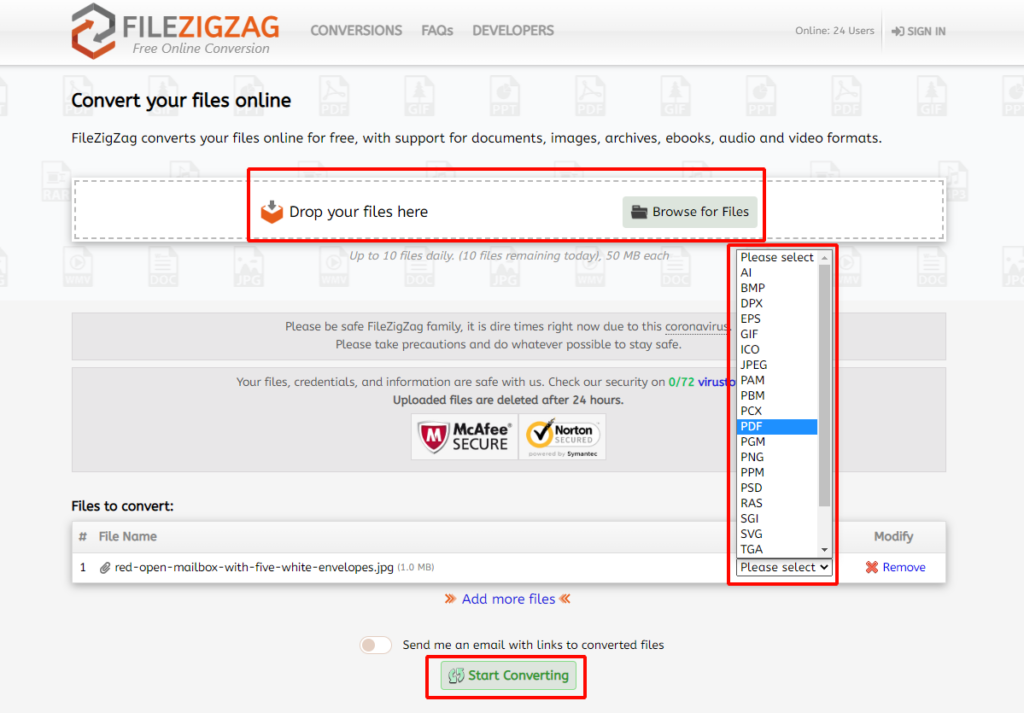
- FileZigZag. Online služba konverze obrázků. Velké množství jak vstupních formátů, tak těch, do kterých program převádí. Musíte si stáhnout zdrojový soubor a vybrat formát, do kterého se má převést. Nezbývá než počkat na odkaz na hotový obrázek. Proces převodu obvykle netrvá dlouho, s výjimkou velkých souborů.
Rozhraní FileZigZag je intuitivní: vyberte soubor, konečný formát a klikněte na zelené tlačítko převodu
- ZamZar. Funguje to i online. Podporuje více než 1000 známých formátů. Kromě fotografií převádí dokumenty a videa. Od některých jiných převaděčů se liší pomalým procesem konverze souborů. V provozu od roku 2006.
- Adaptér. Program vám nejen pomůže změnit formáty fotografií a dalších obrázků, video a audio souborů, ale má také několik pohodlných možností. Můžete například změnit rozlišení a kvalitu obrázků a také na nich překrýt text. Služba je velmi rychlá. Vhodné pro instalaci na Windows a Mac.
- CoffeeCup PixConverter. Zdarma online převodník obrázků. Je to pohodlné použití. Kromě převodu lze obrázek také upravovat: otáčet, měnit velikost nebo barvu. Do programu můžete nahrát několik fotografií současně.
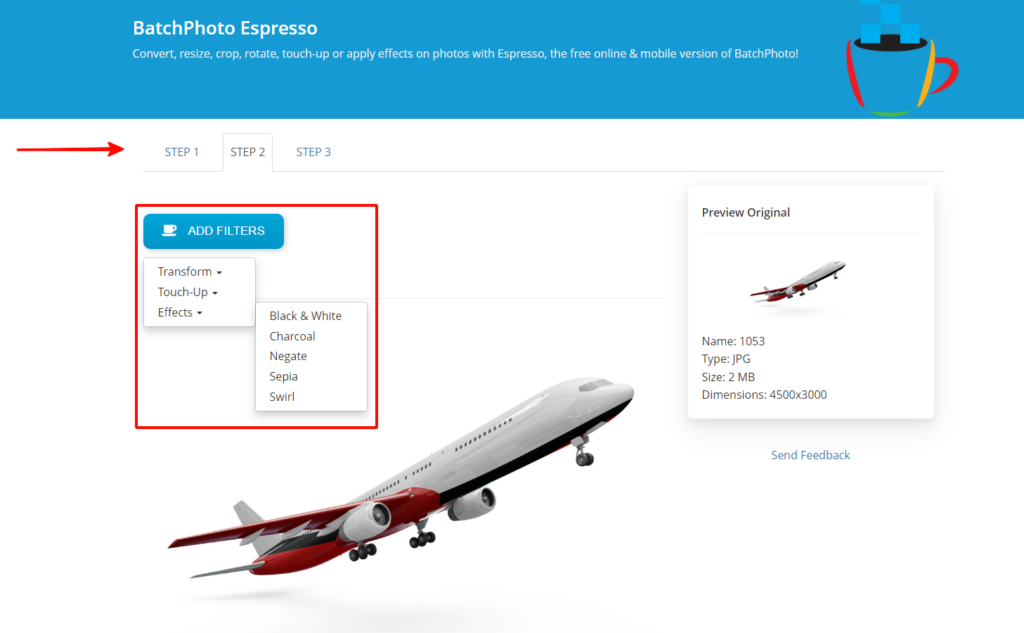
- BatchPhoto Espresso. Tento bezplatný editor funguje na jakémkoli operačním systému. Umožňuje převádět obrázky, jejichž velikost není větší než 10 MB. Před uložením převedeného souboru jej můžete přejmenovat, vybrat velikost nebo pro něj vybrat přijatelnou kvalitu. BatchPhoto Espresso má nástroje, pomocí kterých můžete změnit jas nebo kontrast, stejně jako efekt zvlnění a některé další.
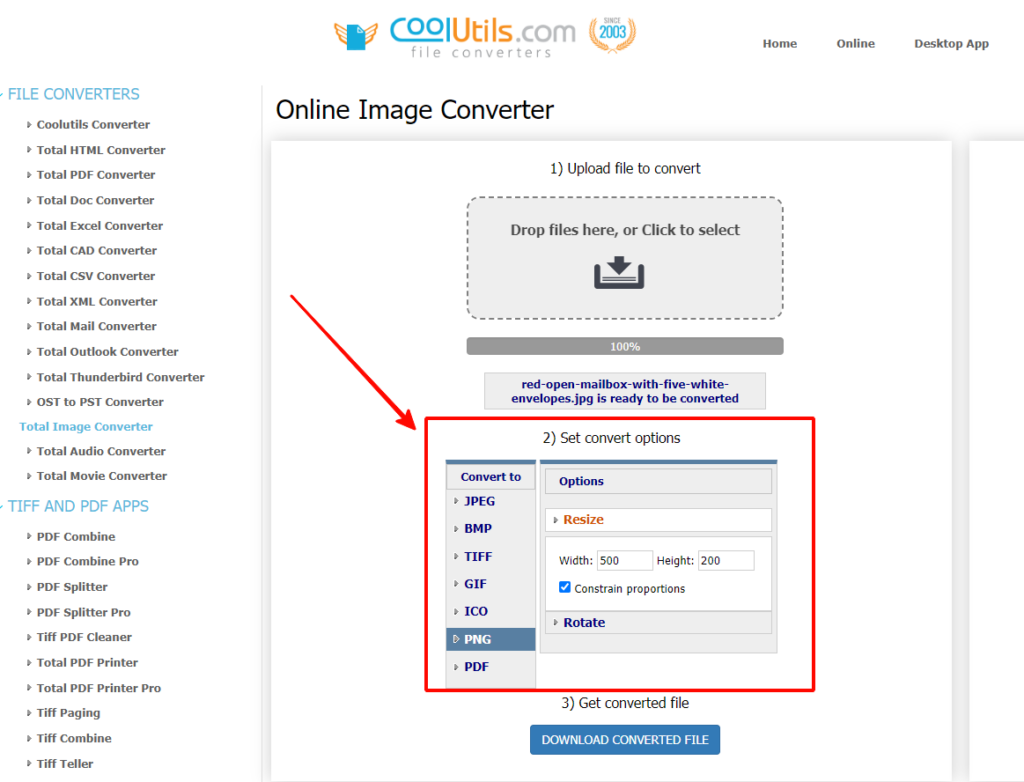
- CoolUtils. Pomocí tohoto programu se soubory převádějí v reálném čase; nemusíte čekat na odkaz ve vašem e-mailu, abyste si stáhli hotový soubor. Před převodem lze obrázek otočit nebo změnit jeho velikost.
Vše o designu za 2 hodiny
Bezplatný workshop + průvodce „300 užitečných zdrojů pro designéry“ po registraci
